
Chưa phân loại
Màn Hình Laptop Bị Ám Nguyên Nhân Và Cách Khắc Phục Hiệu Quả
Màn hình laptop bị ám là gì?
Trong quá trình sử dụng, nhiều người dùng gặp phải tình trạng màn hình laptop bị ám khiến màu sắc hiển thị không còn chính xác như ban đầu. Đây là một lỗi khá phổ biến trên cả laptop văn phòng lẫn laptop gaming, gây ảnh hưởng đến trải nghiệm làm việc, học tập và giải trí.
Hiện tượng màn hình laptop bị ám thường xuất hiện dưới nhiều dạng như ám vàng, ám xanh, ám hồng hoặc ám màu ở một góc màn hình. Nếu không được xử lý kịp thời, lỗi này có thể ảnh hưởng đến chất lượng hiển thị và gây khó chịu cho người sử dụng.
Trong bài viết này, chúng ta sẽ cùng tìm hiểu nguyên nhân, cách nhận biết và phương pháp khắc phục hiệu quả khi màn hình laptop bị ám.
Dấu hiệu nhận biết màn hình laptop bị ám
Khi gặp lỗi màn hình bị ám, người dùng có thể nhận thấy một số biểu hiện như:
- Màn hình ngả vàng bất thường.
- Màu trắng hiển thị không còn trắng tinh.
- Xuất hiện vùng màu xanh hoặc hồng ở một góc màn hình.
- Hình ảnh hiển thị thiếu trung thực.
- Khi chỉnh độ sáng vẫn không cải thiện được màu sắc.
- Màu sắc giữa các vùng màn hình không đồng đều.
Đối với những người làm đồ họa, chỉnh sửa ảnh hoặc video, tình trạng này có thể ảnh hưởng rất lớn đến độ chính xác của màu sắc.
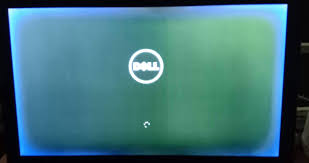
Nguyên nhân màn hình laptop bị ám
Cài đặt màu sắc không chính xác
Đây là nguyên nhân phổ biến nhất. Người dùng vô tình thay đổi cấu hình màu sắc hoặc bật các chế độ bảo vệ mắt như Night Light trên Windows khiến màn hình chuyển sang màu vàng.
Dấu hiệu:
- Toàn bộ màn hình bị ám màu.
- Không có hiện tượng sọc hoặc nhấp nháy.
Driver card màn hình gặp lỗi
Driver VGA bị lỗi hoặc không tương thích có thể làm màu sắc hiển thị bị sai lệch.
Biểu hiện thường gặp:
- Màn hình ám màu sau khi cập nhật Windows.
- Màu sắc hiển thị không đồng đều.
- Hình ảnh bị nhòe hoặc sai tông màu.
Tấm nền màn hình xuống cấp
Sau thời gian dài sử dụng, màn hình laptop có thể bị lão hóa khiến màu sắc hiển thị không còn chính xác.
Nguyên nhân thường gặp:
- Laptop sử dụng nhiều năm.
- Màn hình thường xuyên hoạt động ở độ sáng cao.
- Chất lượng tấm nền không tốt.
Cáp màn hình bị lỏng hoặc hư hỏng
Cáp tín hiệu kết nối giữa mainboard và màn hình nếu bị đứt ngầm hoặc lỏng có thể khiến màn hình xuất hiện hiện tượng ám màu.
Dấu hiệu:
- Màu sắc thay đổi khi gập mở màn hình.
- Lúc bị ám, lúc hiển thị bình thường.
Màn hình bị lỗi phần cứng
Trong một số trường hợp, lỗi phát sinh từ chính tấm nền LCD hoặc LED.
Khi đó người dùng có thể gặp:
- Ám màu cố định tại một khu vực.
- Xuất hiện đốm sáng hoặc vùng tối bất thường.
- Màu sắc không đồng đều trên toàn màn hình.
Cách kiểm tra màn hình laptop bị ám
Kiểm tra bằng hình nền trắng
Mở một hình ảnh màu trắng toàn màn hình và quan sát.
Nếu xuất hiện:
- Vùng vàng.
- Vùng xanh.
- Vùng hồng.
Thì khả năng cao màn hình đã bị ám màu.
Kết nối với màn hình ngoài
Kết nối laptop với màn hình rời hoặc TV.
Nếu màn hình ngoài hiển thị bình thường nhưng màn hình laptop bị ám thì nguyên nhân nằm ở màn hình hoặc cáp màn hình.
Kiểm tra chế độ Night Light
Trên Windows:
- Vào Settings.
- Chọn System.
- Chọn Display.
- Kiểm tra Night Light đã tắt hay chưa.
Đây là nguyên nhân khiến nhiều người nhầm tưởng màn hình laptop bị hỏng.
Cách khắc phục màn hình laptop bị ám
Cân chỉnh lại màu sắc
Người dùng có thể sử dụng tính năng Calibrate Display Color trên Windows để cân chỉnh lại màu sắc hiển thị.
Các bước thực hiện:
- Mở Control Panel.
- Chọn Color Management.
- Chọn Advanced.
- Chọn Calibrate Display.
Sau đó làm theo hướng dẫn của hệ thống.
Cập nhật driver đồ họa
Truy cập website của nhà sản xuất như Intel, AMD hoặc NVIDIA để tải phiên bản driver mới nhất.
Việc cập nhật driver giúp khắc phục nhiều lỗi hiển thị liên quan đến màu sắc.
Kiểm tra cáp màn hình
Nếu màu sắc thay đổi khi gập mở màn hình, hãy mang máy đến trung tâm sửa chữa để kiểm tra cáp tín hiệu.
Thay màn hình mới
Đối với trường hợp màn hình bị lão hóa hoặc lỗi tấm nền, thay màn hình là giải pháp tối ưu nhất.
Việc thay màn hình chính hãng giúp khôi phục chất lượng hiển thị như ban đầu và tăng tuổi thọ thiết bị.
Làm thế nào để hạn chế màn hình laptop bị ám?
Để kéo dài tuổi thọ màn hình laptop, bạn nên:
- Không sử dụng độ sáng tối đa liên tục.
- Tránh va đập mạnh.
- Không để laptop hoạt động trong môi trường nhiệt độ cao.
- Cập nhật driver định kỳ.
- Vệ sinh màn hình đúng cách.
- Sử dụng nguồn điện ổn định.
Những thói quen này sẽ giúp hạn chế đáng kể các lỗi liên quan đến màn hình.
Sửa màn hình laptop bị ám ở đâu uy tín?
Nếu đã thử các biện pháp trên nhưng tình trạng màn hình laptop bị ám vẫn không được khắc phục, người dùng nên mang máy đến trung tâm sửa chữa uy tín để kiểm tra chính xác nguyên nhân.
An Thịnh Technology cung cấp dịch vụ kiểm tra, sửa chữa và thay thế màn hình laptop chính hãng với quy trình minh bạch, kỹ thuật viên giàu kinh nghiệm cùng chế độ bảo hành rõ ràng.
